手机给电脑配置
手机设置
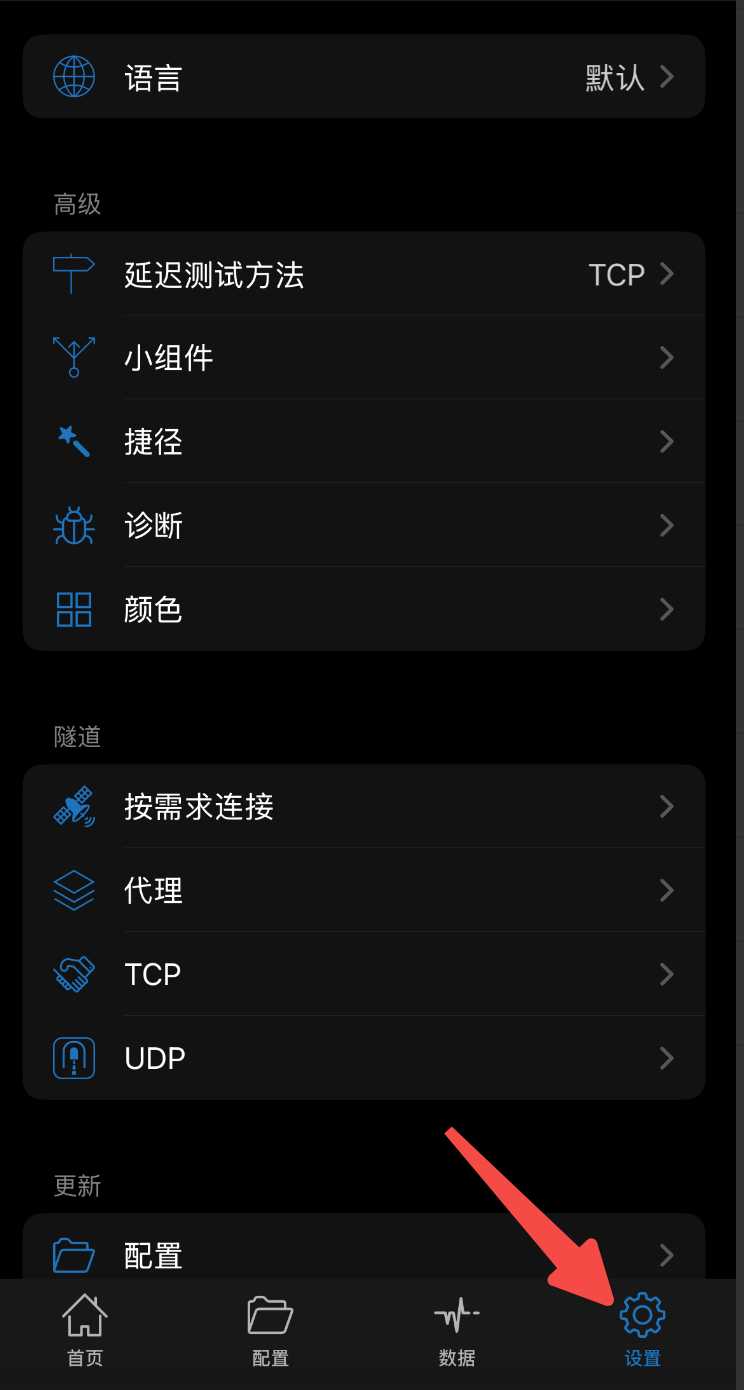
打开设置 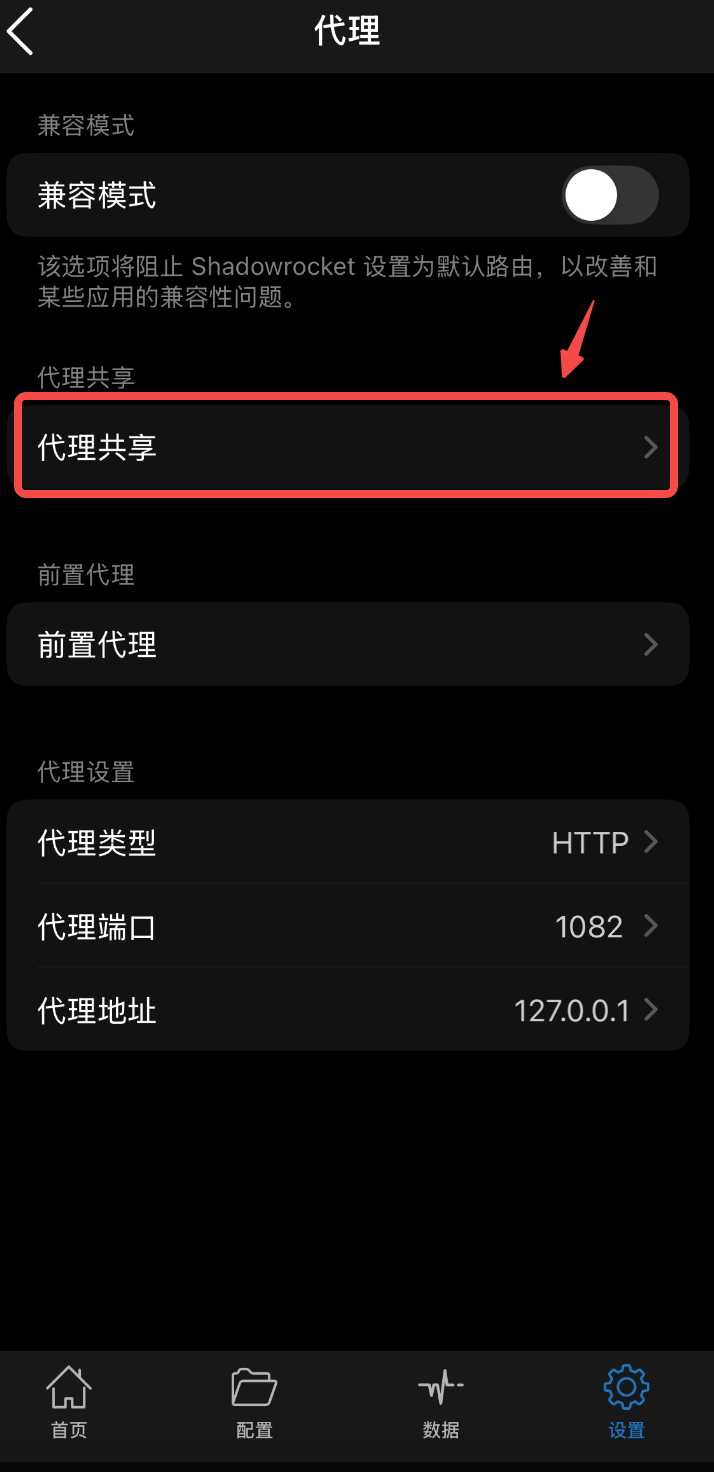
设置IP地址,启用共享,注意这个ip地址设置跟电脑同一个局域网。 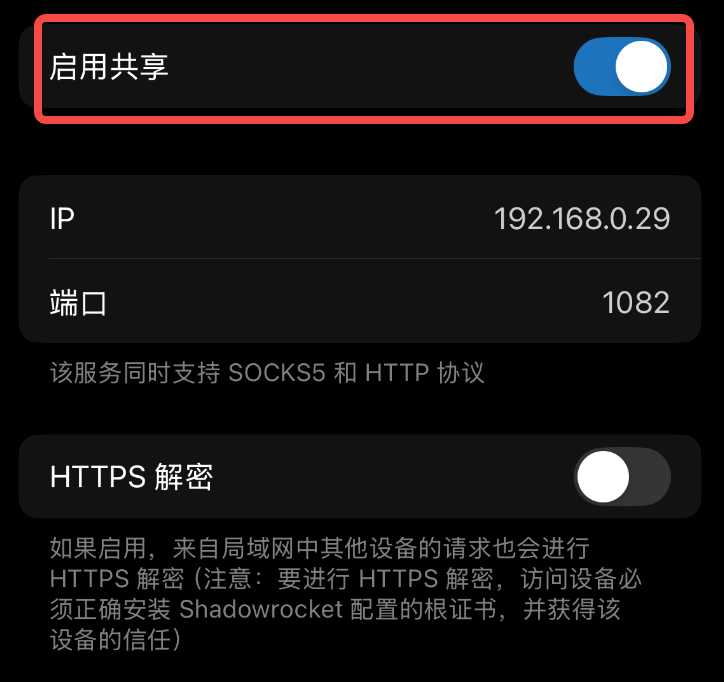
通过上面的步骤,手机的就启动的代理设置了代理服务为:192.168.0.29:1082。
电脑设置
以ubuntu为例,打开设置界面,打开代理。 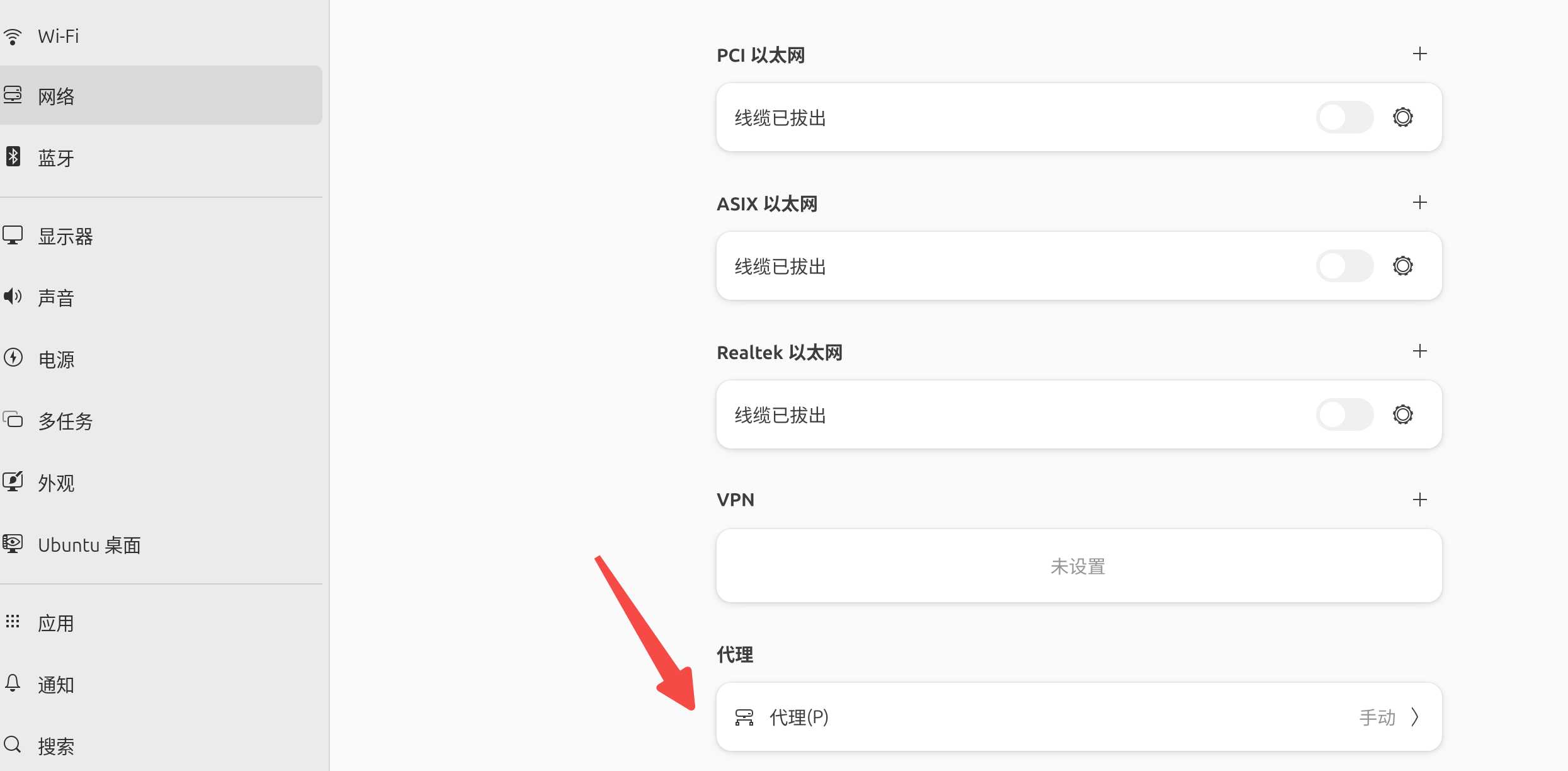
将代理配置为手动模式,然后将所有的服务都代理到192.168.0.29:1082上。 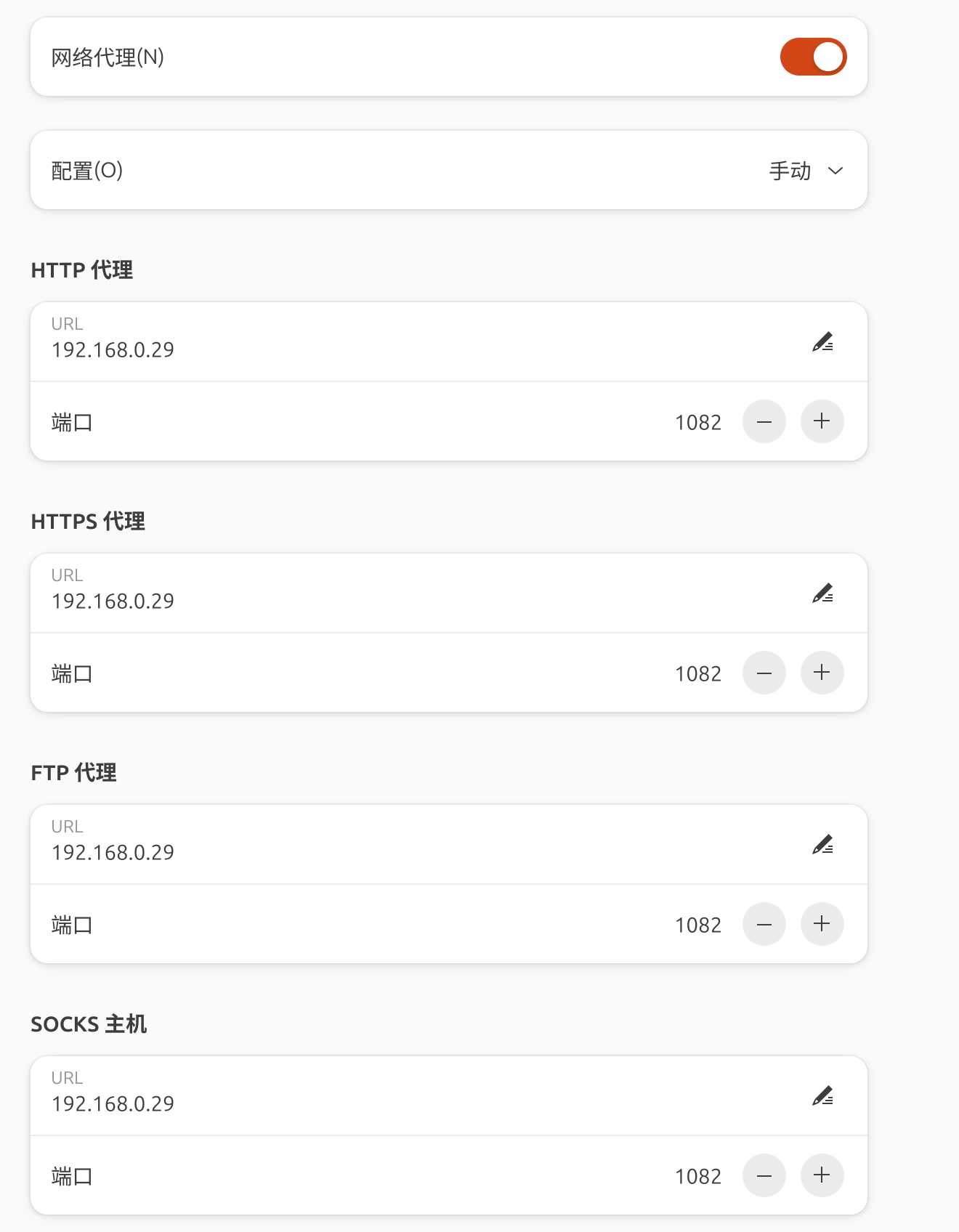
上面的意思就是HTTP/HTTPS/FTP/SOCKS的服务都定向到了192.168.0.29:1082这个ip服务上,让其代理上网。需要注意的是,如果手机关了科学上网,代理服务器就会异常,也会导致ubuntu所有的HTTP/HTTPS/FTP/SOCKS等都上不了网,那么要么手机打开科学上网,要么ubuntu关了代理。
PC给开发板配置
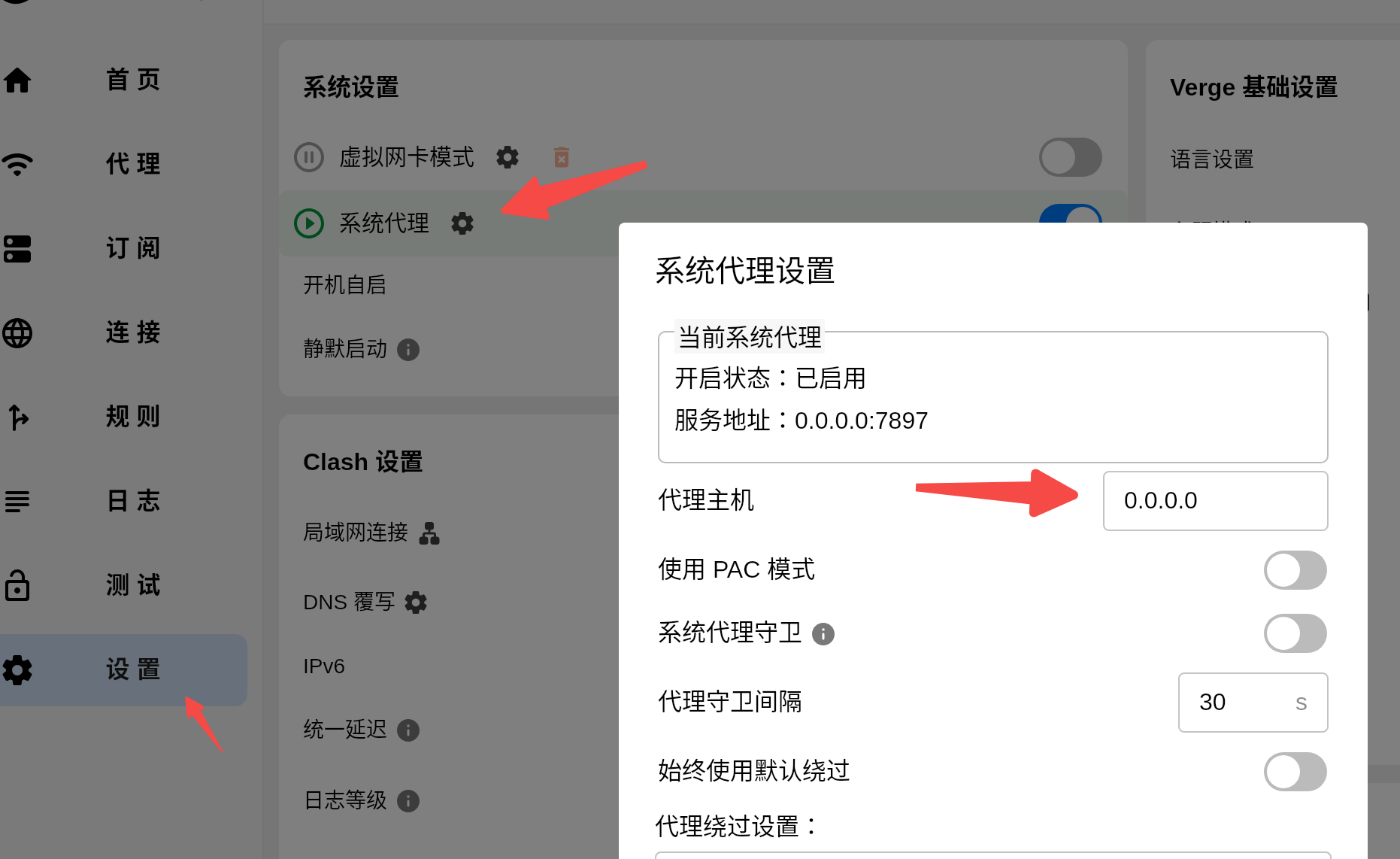
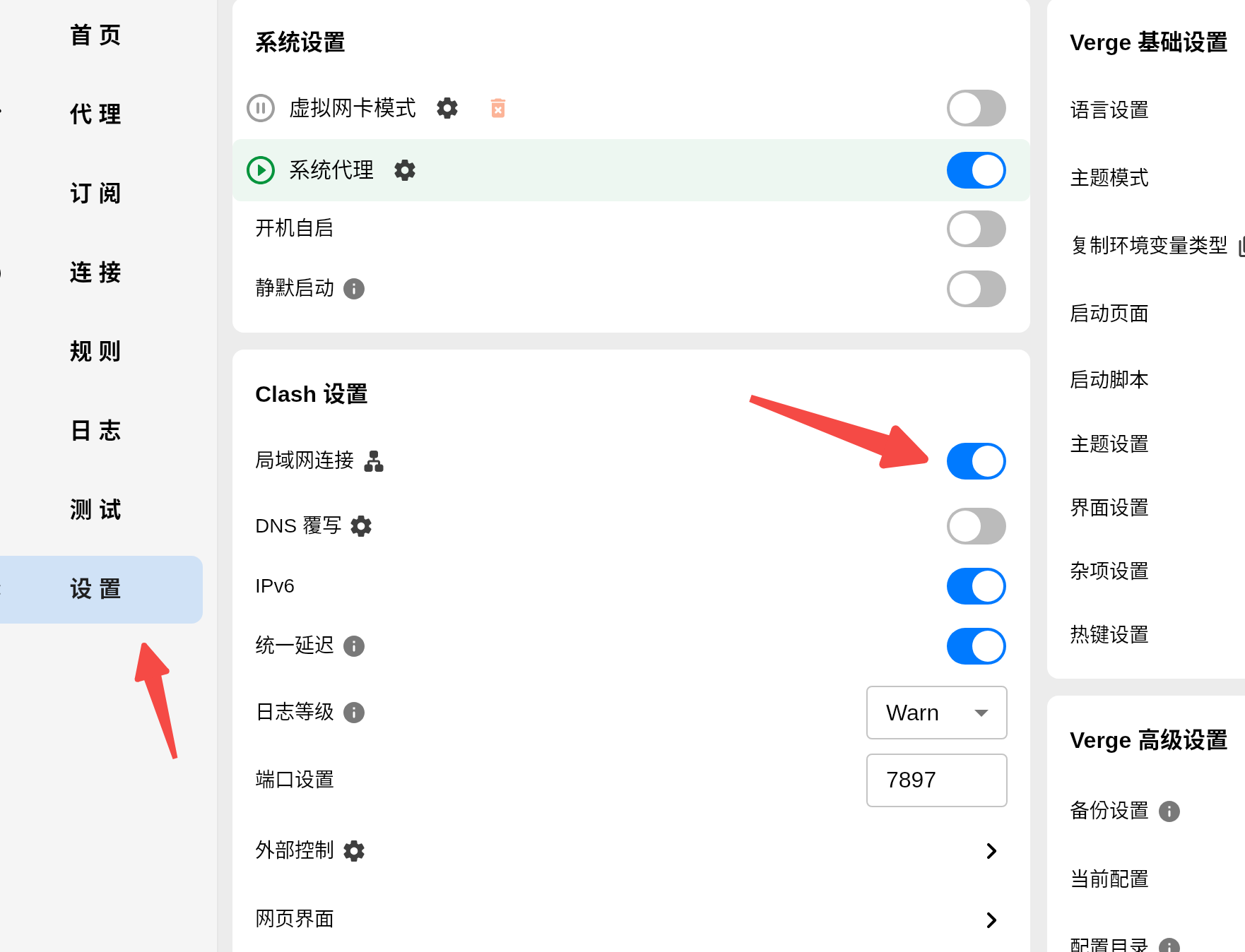
PC上设置
开发板上测试
先测试是否能访问PC的IP
 nc -zv 10.0.xx.140 7897
Connection to 10.0.xx.140 7897 port [tcp/*] succeeded!
设置代理
export http_proxy=http://10.0.91.140:7897
export https_proxy=http://10.0.91.140:7897
export all_proxy=http://10.0.91.140:7897
验证
curl -L https://www.google.com/generate_204 -v
* Uses proxy env variable https_proxy == 'http://10.0.91.140:7897'
*   Trying 10.0.91.140:7897...
* Connected to (nil) (10.0.91.140) port 7897 (#0)
* allocate connect buffer!
* Establish HTTP proxy tunnel to www.google.com:443
> CONNECT www.google.com:443 HTTP/1.1
> Host: www.google.com:443
> User-Agent: curl/7.81.0
> Proxy-Connection: Keep-Alive
>
< HTTP/1.1 200 Connection established
<
* Proxy replied 200 to CONNECT request
* CONNECT phase completed!
* ALPN, offering h2
* ALPN, offering http/1.1
*  CAfile: /etc/ssl/certs/ca-certificates.crt
*  CApath: /etc/ssl/certs
* TLSv1.0 (OUT), TLS header, Certificate Status (22):
* TLSv1.3 (OUT), TLS handshake, Client hello (1):
* TLSv1.2 (IN), TLS header, Certificate Status (22):
* TLSv1.3 (IN), TLS handshake, Server hello (2):
* TLSv1.2 (IN), TLS header, Finished (20):
* TLSv1.2 (IN), TLS header, Supplemental data (23):
* TLSv1.3 (IN), TLS handshake, Encrypted Extensions (8):
* TLSv1.3 (IN), TLS handshake, Certificate (11):
* TLSv1.3 (IN), TLS handshake, CERT verify (15):
* TLSv1.3 (IN), TLS handshake, Finished (20):
* TLSv1.2 (OUT), TLS header, Finished (20):
* TLSv1.3 (OUT), TLS change cipher, Change cipher spec (1):
* TLSv1.2 (OUT), TLS header, Supplemental data (23):
* TLSv1.3 (OUT), TLS handshake, Finished (20):
* SSL connection using TLSv1.3 / TLS_AES_256_GCM_SHA384
* ALPN, server accepted to use h2
* Server certificate:
*  subject: CN=www.google.com
*  start date: Dec 29 19:53:15 2025 GMT
*  expire date: Mar 23 19:53:14 2026 GMT
*  subjectAltName: host "www.google.com" matched cert's "www.google.com"
*  issuer: C=US; O=Google Trust Services; CN=WE2
*  SSL certificate verify ok.
* Using HTTP2, server supports multiplexing
* Connection state changed (HTTP/2 confirmed)
* Copying HTTP/2 data in stream buffer to connection buffer after upgrade: len=0
* TLSv1.2 (OUT), TLS header, Supplemental data (23):
* TLSv1.2 (OUT), TLS header, Supplemental data (23):
* TLSv1.2 (OUT), TLS header, Supplemental data (23):
* Using Stream ID: 1 (easy handle 0xaaaada346800)
* TLSv1.2 (OUT), TLS header, Supplemental data (23):
> GET /generate_204 HTTP/2
> Host: www.google.com
> user-agent: curl/7.81.0
> accept: */*
>
* TLSv1.2 (IN), TLS header, Supplemental data (23):
* TLSv1.3 (IN), TLS handshake, Newsession Ticket (4):
* TLSv1.3 (IN), TLS handshake, Newsession Ticket (4):
* old SSL session ID is stale, removing
* TLSv1.2 (IN), TLS header, Supplemental data (23):
* TLSv1.2 (OUT), TLS header, Supplemental data (23):
* TLSv1.2 (IN), TLS header, Supplemental data (23):
* TLSv1.2 (OUT), TLS header, Supplemental data (23):
< HTTP/2 204
< cross-origin-resource-policy: cross-origin
< date: Thu, 22 Jan 2026 01:41:35 GMT
< alt-svc: h3=":443"; ma=2592000,h3-29=":443"; ma=2592000
<
* Connection #0 to host (nil) left intact
需要注意的是开发板上如果sudo也要走代理需要加上-E,如下:
sudo -E apt update
如果要配置拉取docker也走代理
sudo mkdir -p /etc/systemd/system/docker.service.d

sudo vim /etc/systemd/system/docker.service.d/http-proxy.conf
写入一下信息
[Service]
Environment="HTTP_PROXY=http://10.0.91.140:7897"
Environment="HTTPS_PROXY=http://10.0.91.140:7897"
Environment="NO_PROXY=localhost,127.0.0.1"
然后重启docker
sudo systemctl daemon-reload
sudo systemctl restart docker
评论